가) 선수금등록
 
개요
 
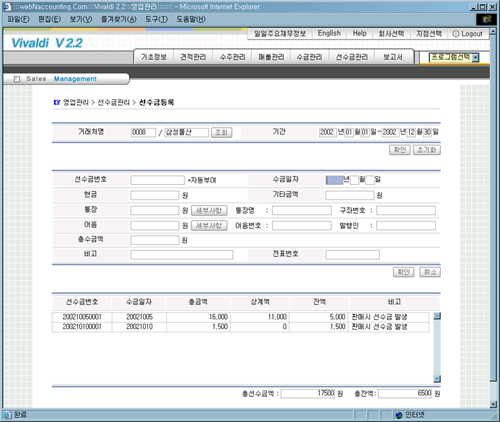
거래처로부터 받은 선수금을 등록하거나 수금시 발생된 선수금을 관리하는 화면입니다.
 
[ 그림 1- 1 선수금 등록화면 ]
 
조회
 
1) <그림 1-1>의 우측 상단의 버튼을 클릭하면 <그림 1-2>의 창이 열립니다.
2) 견적서번호, 기간등의 조회조건을 입력한 후 버튼을 클릭하면 조건에 맞는 내역이 <그림 1-2>하단의 리스트에 보여집니다.

 
입력 및 수정/삭제
 
▶ 입력 (일반사항)
1) 수금일자를 입력합니다.
2) 현금금액을 입력합니다.
 
[ 그림 1- 2 통장조회화면 ]

3) 통장으로 수금한 경우에는 통장 수금 금액을 입력한 후 버튼을 클릭하여 좌측의 <그림 1-2> 화면을 엽니다.

4) 은행명 또는 계정명을 선택한 후 버튼을 클릭하면 <그림 1-2>하단의 리스트에 관련 통장정보가 보여집니다.

5) <그림 1-2>의 리스트에서 해당 통장을 선택하면 <그림 1-2> 창이 닫히면서 <그림 1-1>에 선택한 통장정보가 보여집니다.


[ 그림 1- 3 어음정보 입력화면 ]

6) 어음으로 수금한 경우에는 어음 수령금액을 입력한 후 버튼을 클릭하여 좌측의 <그림 1-3> 화면을 엽니다.

7) <그림 1-3>에 어음정보를 입력한 후 버튼을 클릭하면 <그림 1-3> 창이 닫히면서 <그림 1-1>에 입력한 어음정보가 보여집니다.

 
8) 나머지 항목을 입력한 후 버튼을 클릭하면 선수금내역이 저장되면서 전표가 발행된 후 화면이 초기화 됩니다.
 
▶ 수정
1) 조회를 통해 보여진 <그림 1-1>의 하단의 리스트에서 수정하고자 하는 선수금 내역을 선택하면 선택된 내역의 세부내역이 각 해당항목에 보여지게 됩니다.
2) 수정할 항목을 변경시킨 후 버튼을 클릭하면 입력한 내용이 저장된 후 변경된 내용이 하단의 리스트에 보여지게 됩니다.
단, 수금시 발생되었던 선수금내역은 수정 또는 삭제하실 수 없습니다.
 
▶ 삭제
1) 조회를 통해 보여진 <그림 1-1>의 하단의 리스트에서 삭제하고자 하는 선수금 내역을 선택하면 선택된 내역의 세부내역이 각 해당항목에 보여지게 됩니다.
2) 버튼을 클릭하면 선택된 내용이 삭제된 후 하단의 리스트에 삭제되게 됩니다.
 
 
나) 선수금정리
 
개요
 
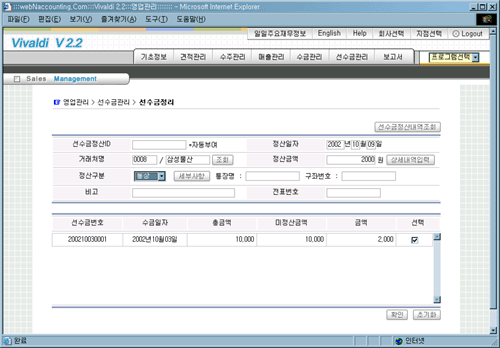
거래처별로 등록된 선수금을 환불하거나 정산된 선수금을 관리하는 화면입니다.
 
[ 그림 2- 1 선수금정리 등록화면 ]
 
조회
 
[ 그림 1- 2 견적서 조회화면 ]
 
1) <그림 2-1>의 우측 상단의 버튼을 클릭하면 <그림 2-2>의 창이 열립니다.
2) 선수금정산번호, 기간등의 조회조건을 입력한 후 버튼을 클릭하면 조건에 맞는 내역이 <그림 2-2>하단의 리스트에 보여집니다.
 
입력 및 수정/삭제
 
▶ 입력
1) 정산일자, 거래처, 정산금액등을 입력합니다.
2) 버튼을 클릭하면 하단의 <그림 2-3>의 선수금 조회화면이 열립니다.
 
[ 그림 2- 3 선수금내역 조회화면 ]
 
3) <그림 2-3>의 리스트에서 정리하고자 하는 선수금내역을 선택한 후 버튼을 클릭하면 <그림 2-1>의 리스트에 선택된 내용이 보여지면서 <그림 2-3>의 화면은 닫히게 됩니다.
4) 정산구분을 선택합니다. 정산구분이 통장일 경우에는 통장 정보를 입력하셔야 합니다.
 
[ 그림 2- 4 통장조회화면 ]

5) 입금통장정보를 입력하기 위해 버튼을 클릭하여 좌측의 <그림 2-4> 화면을 엽니다.

6) 은행명 또는 계정명을 선택한 후 버튼을 클릭하면 <그림 2-4>하단의 리스트에 관련 통장정보가 보여집니다.

7) <그림 2-4>의 리스트에서 해당 통장을 선택하면 <그림 2-4> 창이 닫히면서 <그림 2-1>에 선택한 통장정보가 보여집니다.

 
8) <그림 2-1>에서 나머지 항목을 입력한 후 버튼을 클릭하면 선수금 정산내용이 저장되면서 화면이 초기화됩니다.
 
▶ 수정
1) 버튼을 클릭해서 열린 조회창의 리스트에서 수정하고자 하는 내역을 클릭하면 선택된 내역이 <그림 2-1>의 일반사항은 각 해당항목에 세부내역은 하단의 리스트에 보여집니다.
2) 수정할 항목을 변경시킨 후 버튼을 클릭하면 입력한 내용이 저장됩니다.
단, 수금시 정리되었던 선수금정리 내역은 수정하실 수 없습니다.
 
▶ 삭제
 
삭제 (선수금 정리내역)
1) 버튼을 클릭해서 열린 조회창의 리스트에서 삭제하고자 하는 내역을 클릭하면 선택된 내역이 <그림 2-1>의 일반사항은 각 해당항목에 세부내역은 하단의 리스트에 보여집니다.
2) <그림 2-1> 하단의 버튼을 클릭하면 선수금 정리내역이 삭제되면서 화면이 초기화됩니다.
 
삭제(세부사항)
3) 리스트에서 삭제하고자 하는 항목의 Check Box의 Check표시를 없앤 후 버튼을 클릭하면 세부내역이 삭제된 후 화면이 초기화 됩니다.
 
 
다) 선수금현황
 
개요
 
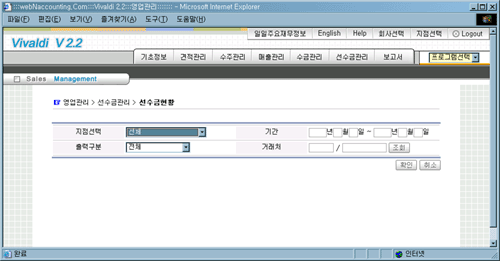
선수금의 정리 또는 미정리된 내역을 볼 수 있는 화면입니다.
 
[ 그림 3 - 1 선수금현황 조회화면 ]
 
조회
1) 조회하고자 하는 내역을 입력한 후 버튼을 클릭하면 하단의 <그림 3-2>와 같은 선수금현황 출력화면이 열립니다.
 
[ 그림 3 - 2 선수금현황 출력화면 ]
2) <그림 3-2>의 좌측 상단의 버튼을 클릭하시면 선수금현황을 출력하실 수 있습니다.