가) 판매등록
 
개요
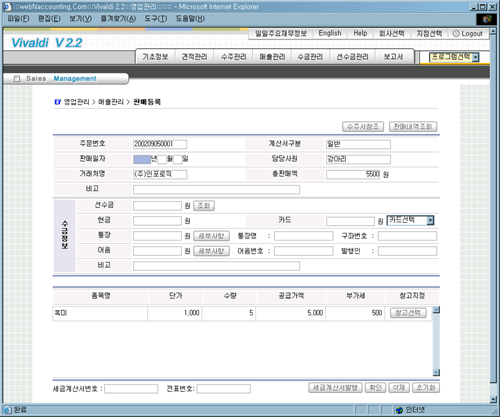
수주서로 등록된 내역을 판매처리및 불출요청, 세금계산서발행, 동시수금등을 하는 화면입니다. 수주서 승인처리가 완료된 내역만 판매등록시킬 수 있습니다.
 
[ 그림 1- 1 판매 등록화면 ]
 
조회
 
[ 그림 1- 2 판매내역 조회화면 ]
1) <그림 1-1>의 우측 상단의 버튼을 클릭하면 <그림 1-2>의 창이 열립니다.
2) 주문번호, 기간등의 조회조건을 입력한 후 버튼을 클릭하면 조건에 맞는 내역이 <그림 1-2>하단의 리스트에 보여집니다.
 
입력 및 수정/삭제
▶ 입력
 
1) <그림 1-1>우측 상단의 버튼을 클릭하면 하단의 <그림 1-3>의 수주서 참조 화면이 열립니다
 
[ 그림 1- 3 수주서 참조화면 ]
3) 주문번호, 기간등의 조회조건을 입력한 후 버튼을 클릭하면 조건에 맞는 내역이 <그림 1-2>하단의 리스트에 보여집니다.
4) <그림 1-3>하단의 리스트에서 판매처리 하고자 하는 수주서를 선택하면 <그림 1-1>의 각 해당 항목에 수주서로 등록된 내용이 보여지면서 <그림 1-3>의 화면은 닫히게 됩니다.
5) 판매 일자와 비고를 입력합니다.
 
[ 그림 1- 4 창고조회화면 ]

6) <그림 1-1>의 리스트에서 각 품목별로 창고를 지정하기 위해 버튼을 클릭하여 좌측의 <그림 1-4> 화면을 엽니다.

7) 각 창고별로 출고량을 지정한 후 버튼을 클릭하면 <그림 1-4>의 창이 닫힙니다.
단, 하나의 창고만이 존재하는 경우에는 품목별로 창고를 지정하지 않습니다.

8) 판매시 동시에 수금이 이뤄진 경우에는 수금정보도 함께 입력합니다.

 
[ 그림 1- 5 선수금조회화면 ]

9) 해당 거래처에 대해 선수금이 존재하는 경우에는 버튼을 클릭하여 좌측의 <그림 1-5> 화면을 엽니다.

10) 수금으로 사용할 선수금액을 입력한 후 버튼을 클릭하면 <그림 1-5>의 창이 닫히면서 <그림 1-1>에 입력한 선수금액이 보여집니다.

11) 현금과 카드등의 수금정보를 입력합니다.

 
[ 그림 1- 6 통장조회화면 ]

12) 통장으로 수금한 경우에는 통장 수금 금액을 입력한 후 버튼을 클릭하여 좌측의 <그림 1-6> 화면을 엽니다.

13) 은행명 또는 계정명을 선택한 후 버튼을 클릭하면 <그림 1-6>하단의 리스트에 관련 통장정보가 보여집니다.

14) <그림 1-6>의 리스트에서 해당 통장을 선택하면 <그림 1-6> 창이 닫히면서 <그림 1-1>에 선택한 통장정보가 보여집니다.

 
[ 그림 1- 7 어음정보 입력화면 ]

15) 어음으로 수금한 경우에는 어음 수령금액을 입력한 후 버튼을 클릭하여 좌측의 <그림 1-7> 화면을 엽니다.

16) <그림 1-7>에 어음정보를 입력한 후 버튼을 클릭하면 <그림 1-7> 창이 닫히면서 <그림 1-1>에 입력한 어음정보가 보여집니다.

 
17) 나머지 항목을 입력한 후 을 클릭하면 판매내역이 저장되면서 화면이 초기화 됩니다. 수금정보를 함께 입력한 경우에는 수금내역도 함께 저장되면서 전표와 세금계산서가 발행됩니다.
18) 버튼을 클릭하면 판매내역이 저장되면서 전표와 세금계산서가 발행되며, <그림 1-8>과 같은 해당 세금계산서 출력화면이 열립니다.
 
[ 그림 1-8 세금계산서 출력화면 ]
19) <그림 1-8>의 좌측 상단의 버튼을 클릭하시면 세금계산서를 출력하실 수 있습니다
 
▶ 수정
1) 버튼을 클릭해서 열린 조회창의 리스트에서 수정하고자 하는 내역을 클릭하 면 선택된 내역이 <그림 1-1>의 일반사항은 상단의 각 항목에 세부내역은 하단의 리스트에 보여집니다.

2) 수정할 항목을 변경시킨 후 버튼을 클릭하면 입력한 내용이 저장됩니다.
단, 이미 수금된 경우나 판매시 발생되었던 선수금이 다른 수금등록시 사용된 경우, 세금계산서가 일괄발행된 경우에는 판매 내역을 수정을 하실 수 없습니다.
 
▶ 삭제
1) 버튼을 클릭해서 열린 조회창의 리스트에서 삭제하고자 하는 내역을 클릭하면 선택된 내역이 <그림 1-1>의 일반사항은 상단의 각 항목에 세부내역은 하단의 리스트에 보여집니다.

2) 버튼을 클릭하면 판매내역이 삭제되면서 화면이 초기화됩니다.
 
 
나) 반품등록
 
개요
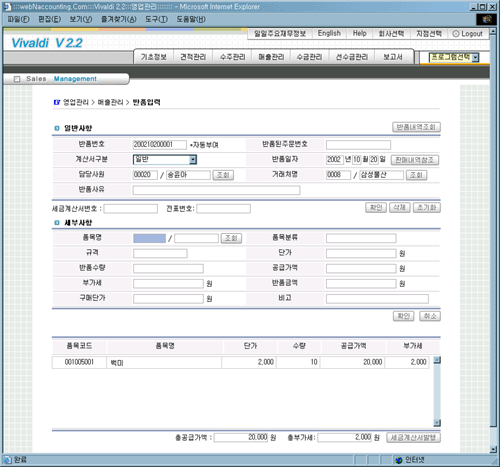
반품내역 조회및 등록, 수정, 삭제, 출력하는 화면입니다. 판매내역을 참조하여 등록하거나 직접입력을 통해 반품등록을 하실 수 있습니다.
 
[ 그림 2- 1 반품등록화면 ]
 
조회
 
[ 그림 2- 2 반품내역 조회화면 ]
1) <그림 2-1>의 우측 상단의 버튼을 클릭하면 <그림 2-2>의 창이 열립니다.
2) 주문번호, 기간등의 조회조건을 입력한 후 버튼을 클릭하면 조건에 맞는 내역이 <그림 2-2>하단의 리스트에 보여집니다.
 
입력 및 수정/삭제
 
▶ 입력
 
판매내역 참조를 통한 입력
 
1) 계산서구분을 선택한 후 반품일자를 입력합니다.
2) 버튼을 클릭하면 하단의 <그림 2-3>의 판매내역 참조화면이 열립니다.
 
[ 그림 2- 3 판매내역 참조화면 ]
3) 주문번호, 기간등의 조회조건을 입력한 후 버튼을 클릭하면 조건에 맞는 내역이 <그림 2-3>하단의 리스트에 보여집니다.
4) <그림 2-3>하단의 리스트에서 반품처리하고자 하는 판매내역을 선택하면 반품내역으로 저장 시킴과 동시에 <그림 2-1>의 각 해당 항목에 반품내역으로 등록된 내용이 보여지면서 <그림 2-3>의 화면은 닫히게 됩니다.
 
입력 (일반사항)
1) 계산서구분을 선택한 후 반품일자를 입력합니다.
 
[ 그림 2- 4 사원조회화면 ]

2) 해당 담당사원을 입력하기 위해 버튼을 클릭하면 좌측의 창이 열립니다. 리스트에서 해당 사원을 선택하면 선택한 내용이 <그림 2-1>의 화면에 보여지면서 열린 창이 닫힙니다.

 
[ 그림 2- 5 거래처조회화면 ]

3) 거래처를 입력하기 위해 버튼을 클릭하면 좌측의 창이 열립니다. 리스트에서 해당 거래처를 선택하면 선택한 내용이 <그림 2-1>의 화면에 보여지면서 열린 창이 닫힙니다.

4) 나머지 내용을 입력 후 버튼을 클릭하면 입력한 내용이 저장되면서 반품내역 세부사항을 입력할 수 있는 화면이 활성화됩니다.

 
입력 (세부사항)
1) 계산서구분을 선택한 후 반품일자를 입력합니다.
 
[ 그림 2- 6 품목조회화면 ]


5) 품목을 입력하기 위해 버튼을 클릭하면 <그림 2-6 >와 같은 품목조회 창이 열립니다.
6) 등록하고자 하는 품목의 대분류및 중분류를 선택한 후 품목코드나 품목명등을 입력한 후 버튼을 클릭하면 하단의 리스트에 조건에 맞는 품목내역이 보여집니다.
7) 리스트에서 해당 품목을 선택하면 선택한 내용이 <그림 2-1>의 화면에 보여지면서 열린 창이 닫힙니다.
8) 나머지 내용을 입력 후 버튼을 클릭하면 입력한 내용이 저장되면서 하단의 리스트에 반품 세부내역이 보여집니다.
단, 판매내역을 참조하지 않은 경우에는 각 품목의 구매단가를 입력하셔야 합니다.

 
▶ 수정
 
수정 (일반사항)
1) 버튼을 클릭해서 열린 조회창의 리스트에서 수정하고자 하는 내역을 클릭하면 선택된 내역이 <그림 2-1>의 일반사항은 일반사항항목에 세부내역은 하단의 리스트에 보여집니다.
2) 수정할 일반사항 항목을 변경시킨 후 버튼을 클릭하면 입력한 내용이 저장됩니다.
 
수정 (세부사항)
3) 리스트에서 수정하고자 하는 세부항목을 선택하면 선택된 내역이 상단의 세부내역항목에 보여집니다.
4) 수정할 세부사항 항목을 변경시킨 후 버튼을 클릭하면 입력한 내용이 저장되면서 하단의 리스트에 수정된 내역이 보여집니다.
 
▶ 삭제
 
삭제 (견적서삭제)
1) 버튼을 클릭해서 열린 조회창의 리스트에서 삭제하고자 하는 내역을 클릭하면 선택된 내역이 <그림 2-1>의 일반사항은 일반사항항목에 세부내역은 하단의 리스트에 보여집니다.
2) 반품내역 전체 삭제를 위해 일반사항하단의 버튼을 클릭하면 반품내역이 삭제되면서 화면이 초기화됩니다.
 
삭제(세부사항)
3) 리스트에서 삭제하고자 하는 세부항목을 선택하면 선택된 내역이 상단의 세부내역항목에 보여집니다.
4) 세부사항하단의 버튼을 클릭하면 세부내역이 삭제되면서 하단의 리스트에서 삭제 됩니다.
 
정산처리와 출력
 
[ 그림 2- 7 세금계산서 정산처리 화면 ]

1)세금계산서를 발행하기 위해 버튼을 클릭하면 좌측의 창이 열립니다. 리스트에서 반품내역에 관한 세금계산서 정산을 미지급금처리 또는 기존 외상매출금 과의 상계 여부를 선택한 후 버튼을 클릭하면 세금계산서가 발행되면서 하단의 <그림 2-8>과 같은 세금계산서 출력화면이 열립니다.

 
[ 그림 2 - 8 세금계산서 출력화면 ]
<그림 2-8>의 좌측 상단의 버튼을 클릭하시면 세금계산서를 출력하실 수 있습니다.
 
 
다) 세금계산서발행
 
개요
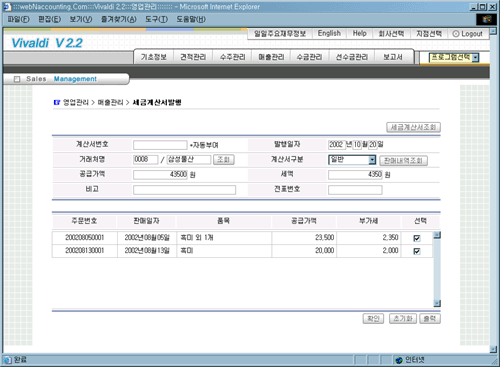
세금계산서를 발행및 조회 수정, 출력할 수 있는 화면입니다. 판매처리된 내역들을 일괄발행 및 개별 발행 하실 수 있습니다.
 
[ 그림 3 - 1 세금계산서 발행화면 ]
 
조회
 
[ 그림 3- 2 세금계산서 조회화면 ]
 
1) <그림 3-1>의 우측 상단의 버튼을 클릭하면 <그림 3-2>의 창이 열립니다.
2) 계산서번호, 계산서구분, 기간등의 조회조건을 입력한 후 버튼을 클릭하면 조건에 맞는 내역이 <그림 3-2>하단의 리스트에 보여집니다.
 
입력 및 수정/삭제
 
▶ 입력
 
1) 발행일자를 입력합니다.
 
[ 그림 3- 3 거래처조회화면 ]

2) 거래처를 입력하기 위해 버튼을 클릭하면 좌측의 창이 열립니다. 리스트에서 해당 거래처를 선택하면 선택한 내용이 <그림 3-1>의 화면에 보여지면서 열린 창이 닫힙니다.

 
3) 계산서구분을 선택한 후 버튼을 클릭하면 하단의 <그림 3-4>의 판매내역 조회화면이 열립니다.
 
[ 그림 3- 4 판매내역 조회화면 ]
4) <그림 3-4>의 화면에서 세금계산서를 발행하고자 하는 판매내역을 선택합니다.
주문번호의 색이 붉은색은 판매내역이며 초록색은 반품내역을 의미합니다.
5) 버튼을 클릭하면 <그림 3-4> 창이 닫히면서 선택된 판매내역이 <그림 3-1> 하단의 리스트에 보여지게 됩니다.
6) 나머지 항목을 입력한 후 버튼을 클릭하면 입력된 내역이 저장되면서 화면이 초기화 됩니다.
 
▶ 수정
 
1) 버튼을 클릭해서 열린 조회창의 리스트에서 수정하고자 하는 내역을 클릭하면 선택된 내역이 <그림 3-1>의 일반사항은 일반사항항목에 세부내역은 하단의 리스트에 보여집니다.
2) 수정할 항목을 변경시킨 후 버튼을 클릭하면 입력한 내용이 저장됩니다.
단, 수금된 내역은 수정 또는 삭제하실 수 없습니다.
 
▶ 삭제
 
삭제 (세금계산서삭제)
1) 버튼을 클릭해서 열린 조회창의 리스트에서 삭제하고자 하는 내역을 클릭하면 선택된 내역이 <그림 3-1>의 일반사항은 일반사항항목에 세부내역은 하단의 리스트에 보여집니다.
2) 버튼을 클릭하면 세금계산서내역이 삭제되면서 화면이 초기화됩니다.
 
삭제 (세부사항)
3) 리스트에서 삭제하고자 하는 항목의 Check Box의 Check표시를 없앤 후 버튼을 클릭하면 세부내역이 삭제된 후 화면이 초기화 됩니다.
 
출력
 
1) 버튼을 클릭해서 열린 조회창의 리스트에서 출력하고자 하는 내역을 클릭하면 선택된 내역이 <그림 3-1>의 일반사항은 일반사항항목에 세부내역은 하단의 리스트에 보여집니다.
2) <그림 3-1>의 우측 하단의 버튼을 클릭하면 하단의 <그림 3-5>와 같은 세금계산서 출력화면이 열립니다.
 
[ 그림 3 - 5 세금계산서 출력화면 ]
<그림 3-5>의 좌측 상단의 버튼을 클릭하시면 세금계산서를 출력하실 수 있습니다.
 
 
라) 거래명세표
 
개요
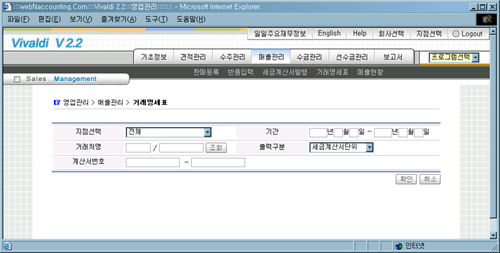
조건에 맞는 거래명세표를 출력하실 수 있습니다.
 
[ 그림 4 - 1 거래명세표 조회화면 ]
 
조회
 
[ 그림 4 - 2 거래명세표 출력화면 ]
<그림 4-2>의 좌측 상단의 버튼을 클릭하시면 거래명세표를 출력하실 수 있습니다.
 
 
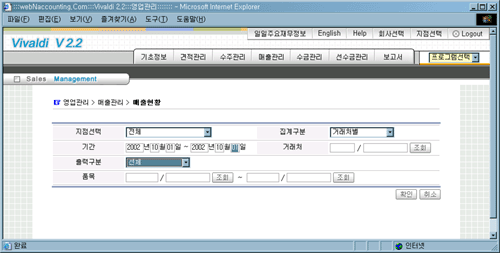
마) 매출현황
 
개요
조건에 맞는 매출현황을 출력하실 수 있습니다.
 
[ 그림 5 - 1 매출현황 조회화면 ]
 
조회
1) 조회하고자 하는 내역을 입력한 후 버튼을 클릭하면 하단의 <그림 5-2>와 같은 매출현황 출력화면이 열립니다.
 
[ 그림 5 - 2 매출현황 출력화면 ]
<그림 5-2>의 좌측 상단의 버튼을 클릭하시면 매출현황을 출력하실 수 있습니다.