| 가) 근로소득입력 |
|
회사 사원들의 근로소득을 입력 하실 수 있습니다. |
|
| |
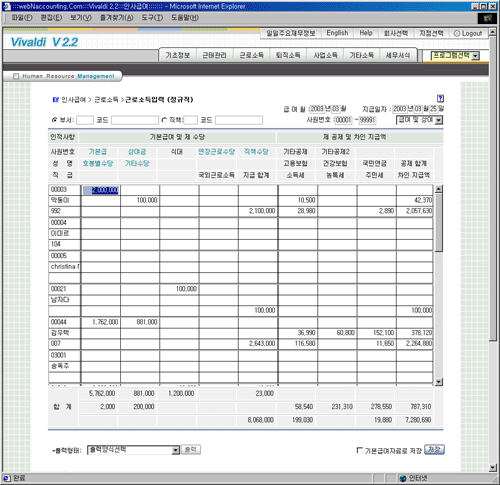 |
| [ 근로소득입력의 화면
] |
|
 근로소득입력자료의 출력
 |
 화면의 입력 내용을 급여 명세서나 급여대장으로 출력하고자 할 경우에는
  을
Click합니다. 을
Click합니다.
급여명세서를 메일로 보내기는 각 사원정보에서 E-Mail이 등록된 사원만 전송이 가능합니다.
영문명세서를
E-Mail로 보내기전에 급여 및 공제항목이 영문으로 등록된어 있는지 확인합니다.
영문명세서 보기를 하면 항목확인을 하실 수 있습니다.
|
| 나) 근로소득일괄입력 |
|
회사 사원들의 근로소득을 연도를 선택하여 월별로 입력하실 수 있습니다. |
|
| |
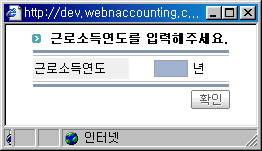 |
| [ 근로소득연도입력창 화면
] |
|
근로소득일괄입력을 선택하시면 처음에 나오는창입니다.
근로소득
일괄입력을 하실 근로소득연도를 입력해주세요.
연도를
입력하시면 아래와 같은 프로그램화면이 나옵니다. |
| |
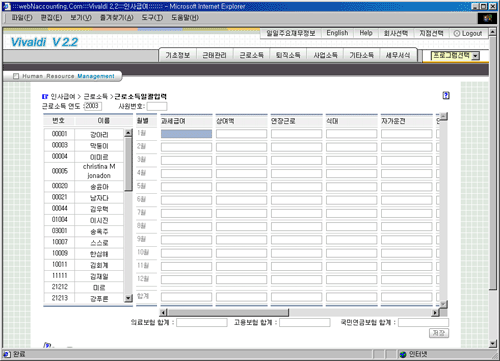 |
| [ 근로소득일괄입력의 화면
] |
|
|
근로소득일괄입력의 등록 |
왼쪽 리스트에서 일괄입력을 하실 사원을 선택합니다.
항목을
입력하시면 의료보험,고용보험, 국민연금보험의 합계가 자동 계산 됩니다.
각각
사원들의 근로소득일괄입력을 마친후  을
누르면 등록이 완료됩니다. 을
누르면 등록이 완료됩니다.
|
|
근로소득일괄입력의 수정 |
왼쪽 리스트에서 일괄입력을 수정하실 사원을 선택합니다.
각각 사원들의 근로소득 수정을 마친후 을
누르면 수정이 완료됩니다.
|
| 다) 중도퇴사 |
|
|
| |
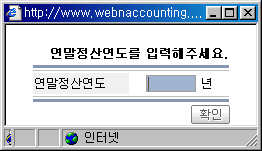 |
| [ 연말정산연도입력창 화면
] |
|
중도퇴사를 선택하시면 처음에 나오는창입니다.
중도퇴사를
입력하실 연말정산연도를 입력해주세요.
연도를
입력하시면 아래와 같은 프로그램화면이 나옵니다. |
| |
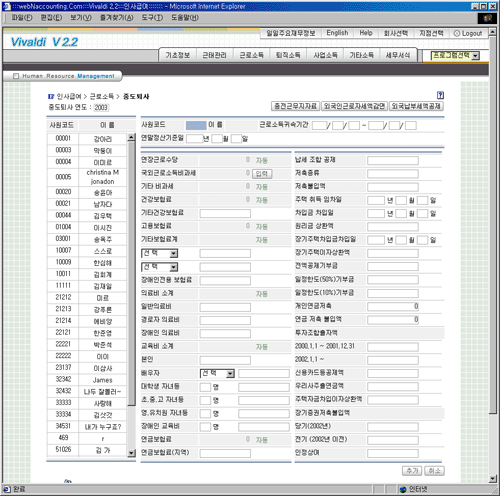 |
| [ 중도퇴사의 화면 ]
|
|
|
중도퇴사의 등록 |
왼쪽 리스트에서 중도퇴사를 입력 하실 사원을 선택합니다.
항목을
입력하시고  를
누르면 등록이 완료됩니다. 를
누르면 등록이 완료됩니다.
중도퇴사하는
사원의 종전근무지자료, 외국인근로자세액감면, 외국납부세액공제는 아래의 화면을 띄워 작업하실 수 있습니다.
|
| ▶ 중도퇴사의
종전근무지자료입력창 |
- 화면 위의  를
선택하시면 아래와 같은 화면이 나옵니다. 를
선택하시면 아래와 같은 화면이 나옵니다.
|
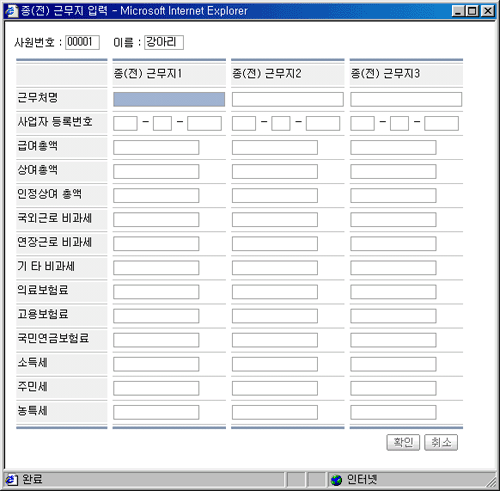 |
| [ 종전근무지자료의 입력화면
] |
|
| |
-
종전근무지를 입력하고  를
누르면 종전근무지자료 입력이 완료됩니다. 를
누르면 종전근무지자료 입력이 완료됩니다. |
| |
| ▶ 중도퇴사의
외국인근로자세액감면창 |
- 화면 위의  를
선택하시면 아래와 같은 화면이 나옵니다. 를
선택하시면 아래와 같은 화면이 나옵니다.
|
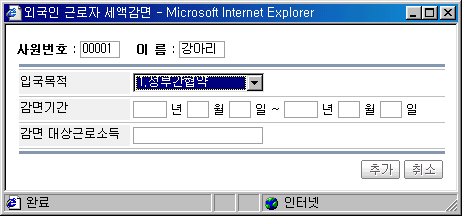 |
| [ 외국인근로자세액감면의
입력화면 ] |
|
| |
| -
입국목적을 선택하고 항목을 입력한 후 를
누르면 입력이 완료됩니다. |
| |
| ▶ 중도퇴사의
외국납부세액공제 |
- 화면 위의  를
선택하시면 아래와 같은 화면이 나옵니다. 를
선택하시면 아래와 같은 화면이 나옵니다.
|
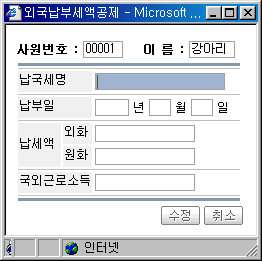 |
| [ 외국인근로자세액감면의
입력화면 ] |
|
-
항목을 입력한 후  을
누르면 입력이 완료됩니다. 을
누르면 입력이 완료됩니다. |
| |
|
중도퇴사의 수정 |
왼쪽 리스트에서 중도퇴사를 수정하실 사원을 선택합니다.
항목을
입력하시고 를
누르면 수정이 완료됩니다.
|
| 라) 연말정산 |
|
|
| |
|
| [ 연말정산연도입력창 화면
] |
|
연말정산을 선택하시면 처음에 나오는창입니다.
연말정산을
입력하실 연도를 입력해주세요.
연도를
입력하시면 아래와 같은 프로그램화면이 나옵니다. |
| |
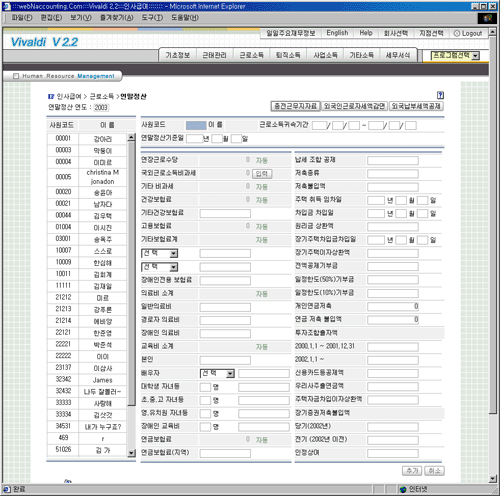 |
| [ 연말정산의 화면 ]
|
|
|
연말정산의 등록 |
왼쪽 리스트에서 연말정산을 입력 하실 사원을 선택합니다.
항목을
입력하시고 를
누르면 등록이 완료됩니다.
연말정산하는
사원의 종전근무지자료, 외국인근로자세액감면, 외국납부세액공제는 중도퇴사처럼 화면을 띄워 작업하실 수 있습니다.
|
|
연말정산의 수정 |
왼쪽 리스트에서 연말정산을 수정하실 사원을 선택합니다.
항목을
입력하시고 를
누르면 수정이 완료됩니다.
|
| 마) 연말정산보고서 |
|
회사 사원들의 연말정산을 출력하여 보실 수 있습니다. |
|
| |
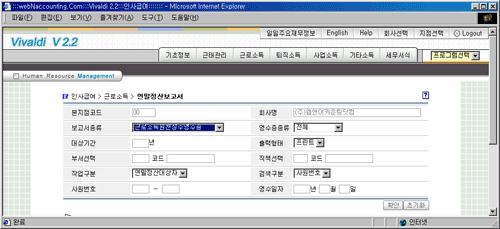 |
| [ 연말정산보고서의 화면
] |
|
|
연말정산보고서의 출력 |
보고서의 종류를 선택하시고 항목을 입력합니다.
을
누르면 아래와 같은 화면이 나옵니다.
|
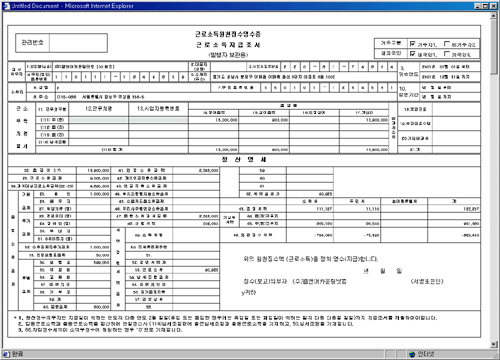 |
| [ 연말정산보고서의 출력화면
] |
|
| |
| -
화면에서 오른쪽 마우스를 누르고 인쇄를 선택하시면 출력하실 수 있습니다. |
| |
| 바) 전산매체제출 |
|
회사의 전산매체제출을 생성하고 출력하실 수 있습니다. |
|
| |
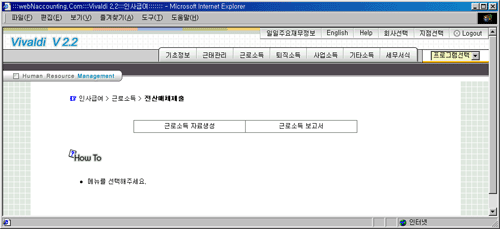 |
| [ 전산매체제출의 선택화면
] |
|
|
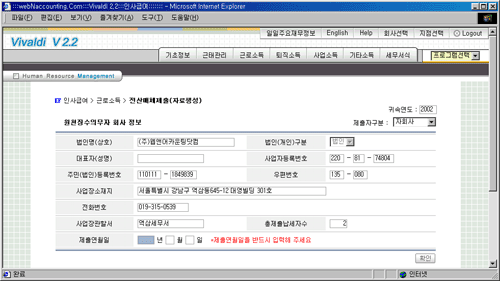
전산매체제출 - 근로소득자료생성 |
 |
| [ 전산매체제출의 선택화면
] |
|
| ▶ 근로소득자료생성의
입력 |
귀속연도를 입력하고 제출자구분(자회사/세무대리인)을 선택합니다.
항목을
입력하고 을
누르면 근로소득자료생성이 완료됩니다.
|
|
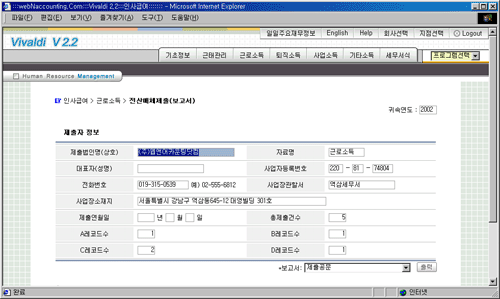
전산매체제출 - 근로소득보고서 |
 |
| [ 전산매체제출의 선택화면
] |
|
| ▶ 근로소득보고서의
출력 |
귀속연도를 입력하고 보고서(제출공문/원천징수의무자별자료제출일람표/디스켓부탁용라벨)을 선택합니다.
을
누르면 보고서 선택에 따라 아래와 같은 화면이 나옵니다.
|
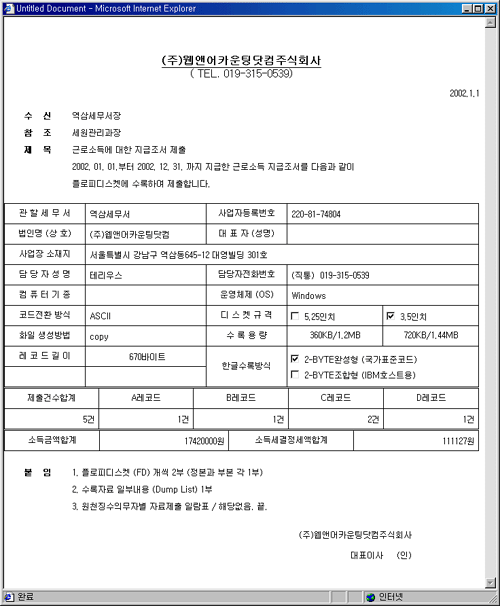 |
| [ 제출공문보고서의 화면
] |
|
| |
| -
화면에서 오른쪽 마우스를 누르고 인쇄를 선택하시면 출력하실 수 있습니다. |
| |
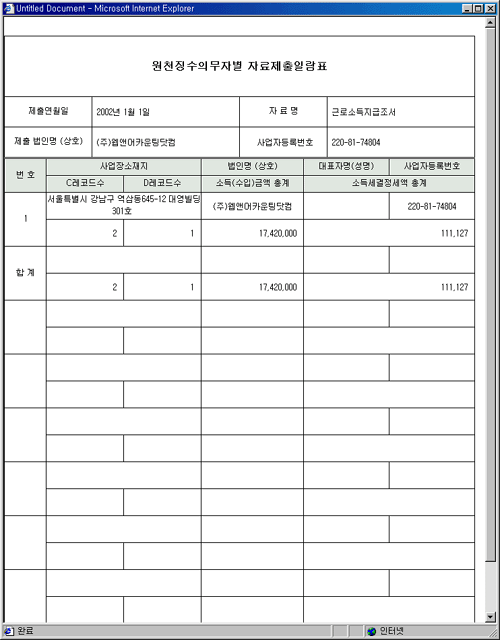 |
| [ 원천징수의무자별 자료제출일람표의
화면 ] |
|
| |
| -
화면에서 오른쪽 마우스를 누르고 인쇄를 선택하시면 출력하실 수 있습니다. |
| |
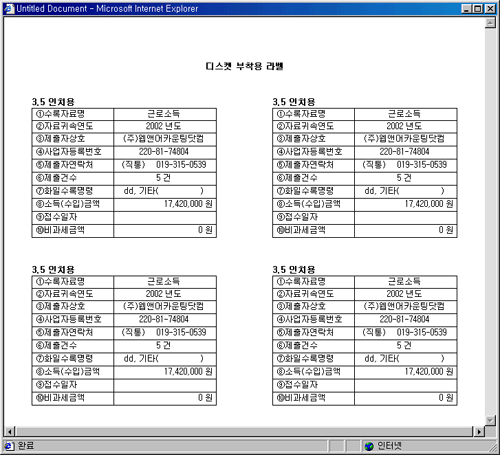 |
| [ 디스켓부탁용라벨의 화면
] |
|
| |
| -
화면에서 오른쪽 마우스를 누르고 인쇄를 선택하시면 출력하실 수 있습니다. |
| |
| 사) 보고서 |
|
|
| |
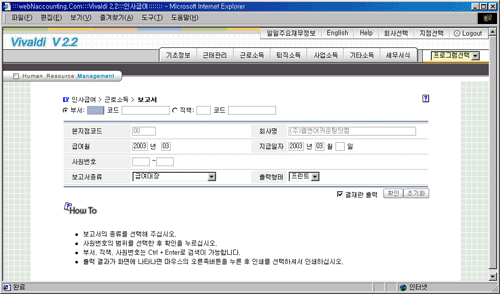 |
| [ 근로소득보고서의 화면
] |
|
|
| [ 디스켓부탁용라벨의 화면
] |
|
| |
| -
화면에서 오른쪽 마우스를 누르고 인쇄를 선택하시면 출력하실 수 있습니다. |
| |
| 아) 급여지급현황 |
|
회사의 급여지급현황을 엑셀로 받아 보실 수 있습니다. |
|
| |
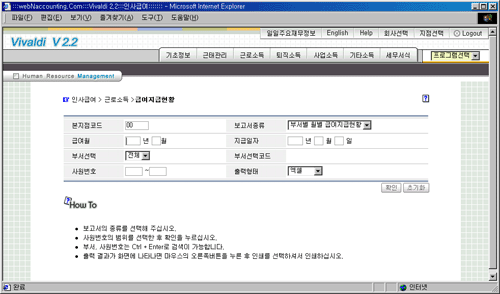 |
| [ 급여지급현황의 화면
] |
|
|
급여지급현황의 엑셀파일 받기 |
보고서의 종류를 선택하고 급여월과 지급일자를 입력합니다.
부서와
사원을 Ctrl+Enter를 눌러 검색을 합니다.
을
누르면 아래와 같은 화면이 나옵니다.
|
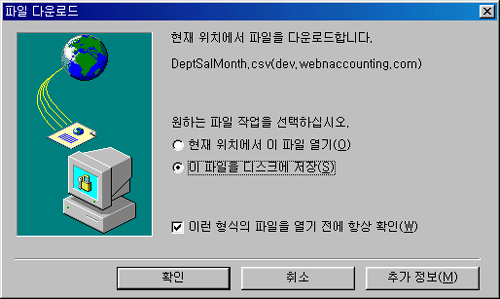 |
| [ 파일다운로드 화면 ]
|
|
| |
| -
이파일을 디스크에 저장으로 선택하고 확인을 선택하면 엑셀파일을 받아보실 수 있습니다. |
| |
|