| |
 |
| |
| 가) 사원 |
|
|
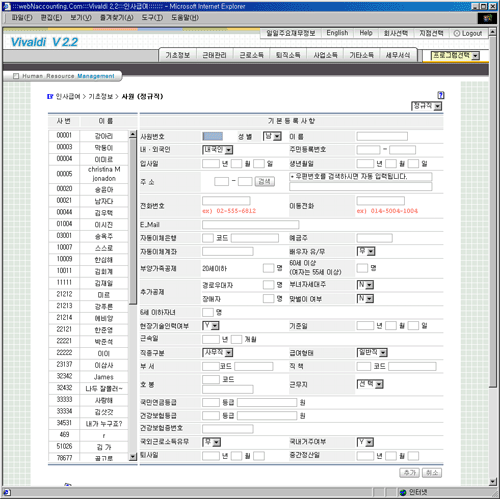
 사원 - 정규직
 |
 |
| [
사원 - 정규직의 화면 ] |
|
| |
| ▶
정규직 사원의 등록 |
 사원번호와 입력사항을 입력합니다.
자동이체 은행, 부서, 직책, 호봉은 Ctrl+Enter를 누르면 아래와 같은 창이 뜹니다.
|
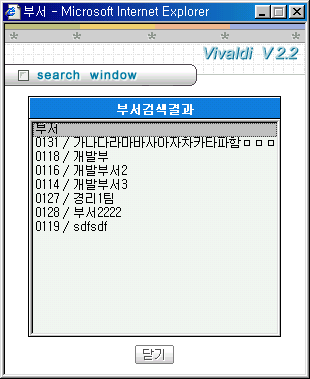 |
| [ 부서조회창
] |
|
왼쪽의 검색창은 한가지 예로 부서창을 선택해 본 것입니다.
부서를 선택하면 선택한 부서가 입력됩니다.
국민연금등급과 건강보험등급도 Ctrl+Enter를 누르면 창이 뜨고 선택하여 입력하실 수 있습니다.
퇴사일은 사원이 퇴사할 경우에만 입력합니다.
입력을 마친후  를
누르면 등록이 완료됩니다. 를
누르면 등록이 완료됩니다.
|
| ▶
정규직 사원의 수정 |
왼쪽 목록에서 수정할 사원을 선택합니다.
수정할 항목을 수정합니다.
수정입력을 마친후  을
누르면 수정이 완료됩니다. 을
누르면 수정이 완료됩니다.
|
| ▶
정규직 사원의 삭제 |
왼쪽 목록에서 삭제할 사원을 선택합니다.
 를
누르면 선택하신 사원이 삭제되며 왼쪽 목록에서 바탕색이 바뀐채로 남아 있습니다. 를
누르면 선택하신 사원이 삭제되며 왼쪽 목록에서 바탕색이 바뀐채로 남아 있습니다.
삭제한 사원을 선택하신 후 을
누르면 삭제했던 사원이 다시 복구가 됩니다.
|
|
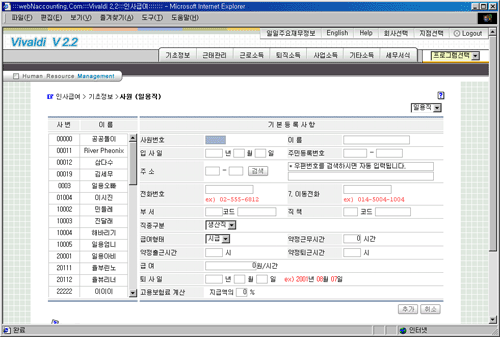
사원 - 일용직 |
 |
| [
사원 - 일용직의 화면 ] |
|
| |
| ▶
일용직 사원의 등록 |
사원번호와 입력사항을 입력합니다.
직종구분(생산직/사무직),급여형태(일급/시급)을 선택합니다.
입력을 마친후 를
누르면 등록이 완료됩니다.
|
| ▶
일용직 사원의 수정 |
왼쪽 목록에서 수정할 사원을 선택합니다.
수정할 항목을 수정합니다.
수정입력을 마친후 을
누르면 수정이 완료됩니다.
|
| ▶
일용직 사원의 삭제 |
왼쪽 목록에서 삭제할 사원을 선택합니다.
를
누르면 선택하신 사원이 삭제되며 왼쪽 목록에서 바탕색이 바뀐채로 남아 있습니다.
삭제한 사원을 선택하신 후 을
누르면 삭제했던 사원이 다시 복구가 됩니다.
|
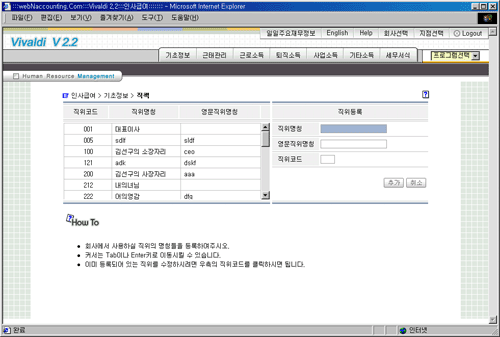
| 나) 직책 |
|
|
| |
 |
| [
직책의 화면 ] |
|
| |
|
직책의 등록 |
직위명칭, 영문직위명칭(선택사항), 직위코드를 입력합니다.
입력을 마친후 를
누르면 등록이 완료됩니다.
|
|
직책의 수정 |
왼쪽 목록에서 수정할 직책을 선택합니다.
수정할 항목을 수정합니다.
수정입력을 마친후 을
누르면 수정이 완료됩니다.
|
|
직책의 삭제 |
왼쪽 목록에서 삭제할 직책을 선택합니다.
를
누르면 선택하신 직책이 삭제되며 왼쪽 목록에서 바탕색이 바뀐채로 남아 있습니다.
삭제한 직책을 선택하신 후 을
누르면 삭제했던 직책이 다시 복구가 됩니다.
|
| 다) 부서 |
|
|
| |
 |
| [
부서의 화면 ] |
|
| |
|
부서의 등록 |
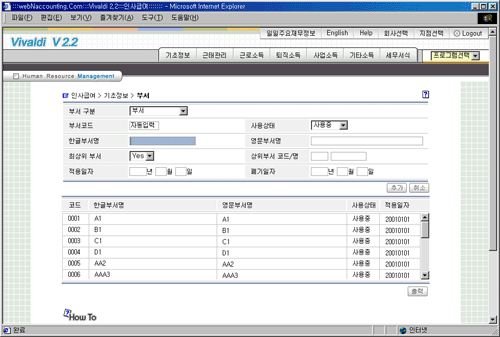
부서구분을 선택하고 입력사항을 입력합니다.
등록하려는 부서가 최상위 부서가 아닐경우 최상위부서를
"No"로 선택하고 다음 입력 항목인
최상위 부서에서 Ctrl+Enter를 누르면 부서를 최상위 부서를 선택하실 수 있습니다.
폐기일자는 부서를 폐기 할 경우에만 입력합니다.
입력을 마친후 를
누르면 등록이 완료됩니다.
|
|
부서의 수정 |
아래 목록에서 수정할 부서를 선택합니다.
수정할 항목을 수정합니다.
수정입력을 마친후 을
누르면 수정이 완료됩니다.
|
|
부서의 삭제 |
아래 목록에서 삭제할 부서를선택합니다.
를
누르면 선택하신 부서가 삭제되며 아래목록에서 바탕색이 바뀐채로 남아 있습니다.
삭제한 부서를 선택하신 후 을
누르면 삭제했던 부서가 다시 복구 됩니다.
|
| 라) 호봉 |
|
|
| |
 |
| [
호봉의 화면 ] |
|
| |
|
호봉의 등록 |
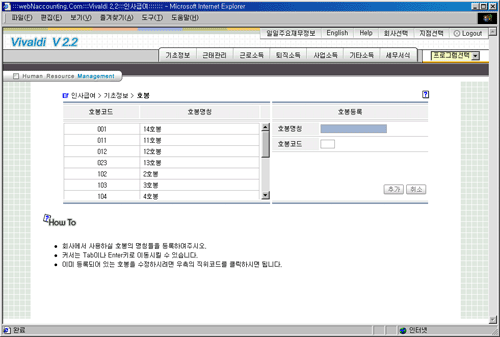
호봉의 명칭과 호봉코드를 입력합니다.
입력을 마친후 를
누르면 등록이 완료됩니다.
|
|
호봉의 수정 |
왼쪽 목록에서 수정할 호봉을 선택합니다.
수정할 항목을 수정합니다.
수정입력을 마친후 을
누르면 수정이 완료됩니다.
|
|
호봉의 삭제 |
왼쪽 목록에서 삭제할 호봉를 선택합니다.
를
누르면 선택하신 호봉이 삭제되며 왼쪽 목록에서 바탕색이 바뀐채로 남아 있습니다.
삭제한 호봉을 선택하신 후 을
누르면 삭제했던 호봉이 다시 복구 됩니다.
|
| 마) 근무지 |
|
|
| |
 |
| [
근무지의 화면 ] |
|
| |
|
근무지의 등록 |
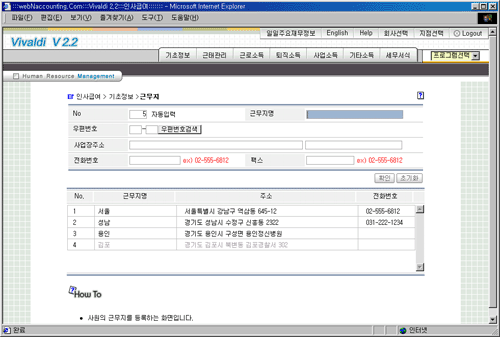
입력사항을 입력합니다.(근무지의 No.는 자동입력되는 항목입니다.)
입력을 마친후 를
누르면 등록이 완료됩니다.
|
|
근무지의 수정 |
아래 목록에서 수정할 근무지를 선택합니다.
수정할 항목을 수정합니다.
수정입력을 마친후 을
누르면 수정이 완료됩니다.
|
|
근무지의 삭제 |
아래 목록에서 삭제할 근무지를 선택합니다.
를
누르면 선택하신 근무지가 삭제되며 아래 목록에서 바탕색이 바뀐채로 남아 있습니다.
삭제한 근무지를 선택하신 후  을
누르면 삭제했던 근무지가 다시 복구 됩니다. 을
누르면 삭제했던 근무지가 다시 복구 됩니다.
|
| 바) 급여항목 |
|
|
| |
 |
| [
급여항목의 화면 ] |
|
| |
|
급여항목 의 등록 |
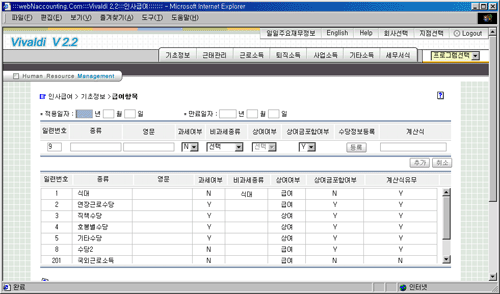
적용일자를 입력합니다.(만료일자는 만료일자가 있을때 입력하시면 됩니다.)
일련번호, 종류, 영문을 입력하신 후 과세여부(Y/N)를 선택합니다.
과세여부가 No이면 비과세의 종류를 선택합니다.
과세여부가 Yes이면 상여여부(급여/상여)를 선택합니다.
상여급 포함여부(Y/N)를 선택합니다.
수당정보를 등록합니다.
입력을 마친후 를
누르면 등록이 완료됩니다.
|
|
급여항목의 수정 |
아래 목록에서 수정할 급여항목을 선택합니다.
수정할 항목을 수정합니다.
수정입력을 마친후 을
누르면 수정이 완료됩니다.
|
|
급여항목의 삭제 |
아래 목록에서 삭제할 급여항목을 선택합니다.
를
누르면 선택하신 급여항목이 삭제되며 왼쪽 목록에서 바탕색이 바뀐채로 남아 있습니다.
삭제한 급여항목을 선택하신 후 을
누르면 삭제했던 급여항목이 다시 복구가 됩니다.
|
| 사) 공제항목 |
|
|
| |
 |
| [
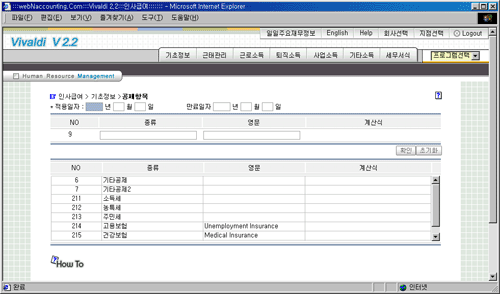
공제항목의 화면 ] |
|
| |
|
공제항목의 등록 |
적용일자를 입력합니다.(만료일자는 만료일자가 있을때 입력하시면 됩니다.)
No., 종류, 영문을 입력하신 후 을
선택하면 등록이 완료됩니다.
|
|
공제항목의 수정 |
아래 목록에서 수정할 공제항목을 선택합니다.
수정할 항목을 수정합니다.
수정입력을 마친후 을
누르면 수정이 완료됩니다.
|
|
공제항목의 삭제 |
아래 목록에서 삭제할 공제항목을 선택합니다.
를
누르면 선택하신 공제항목이 삭제되며 아래 목록에서 바탕색이 바뀐채로 남아 있습니다.
삭제한 공제항목을 선택하신 후 을
누르면 삭제했던 공제항목이 다시 복구 됩니다.
|
| 아) 공휴일 |
|
|
| |
 |
| [
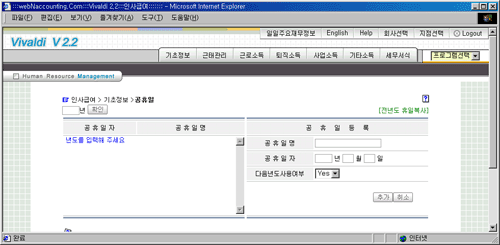
공휴일의 화면 ] |
|
| |
|
공휴일의 등록 |
년도를 입력하고 을
누릅니다.
공휴일명, 공유일자, 다음년도사용여부(Y/N)를 입력합니다.
를
선택하면 등록이 완료됩니다.
[전년도
휴일복사]로 사용하시던 휴일을 그대로 사용하실 수 있으며, 수정/삭제가 가능합니다.
|
|
공휴일의 수정 |
왼쪽 목록에서 수정할 공휴일을 선택합니다.
수정할 항목을 수정합니다.
수정입력을 마친후 을
누르면 수정이 완료됩니다.
|
|
공휴일의 삭제 |
왼쪽 목록에서 삭제할 공휴일을 선택합니다.
를
누르면 선택하신 공휴일이 삭제되며 왼쪽 목록에서 바탕색이 바뀐채로 남아 있습니다.
삭제한 공휴일을 선택하신 후 을
누르면 삭제했던 공휴일이 다시 복구 됩니다.
|
|
| |
|